I. TỔNG QUAN
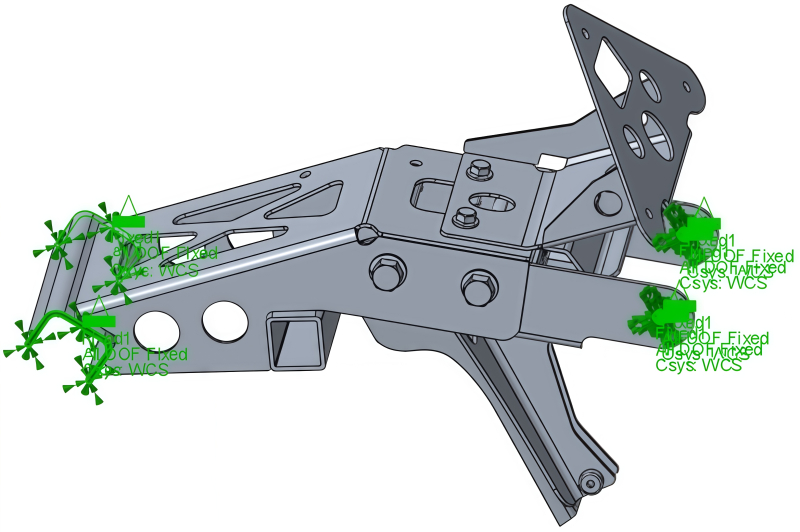
Bạn có thể sử dụng Creo Simulation Live để xem kết quả theo thời gian thực bằng Structural Study. Các điều kiện biên, chẳng hạn như ràng buộc cố định (fixed constraints), được áp dụng lên mô hình để mô phỏng cách nó bị ràng buộc trong ứng dụng thực tế.
Sau khi áp dụng điều kiện biên, bạn có thể gán tải (load) vào những vị trí trên mô hình có khả năng chịu tác động lực hoặc áp suất bên ngoài. Ngoài ra, bạn có thể gán vật liệu cho toàn bộ mô hình hoặc cho từng chi tiết trong cụm lắp ráp để hoàn tất thiết lập mô phỏng.
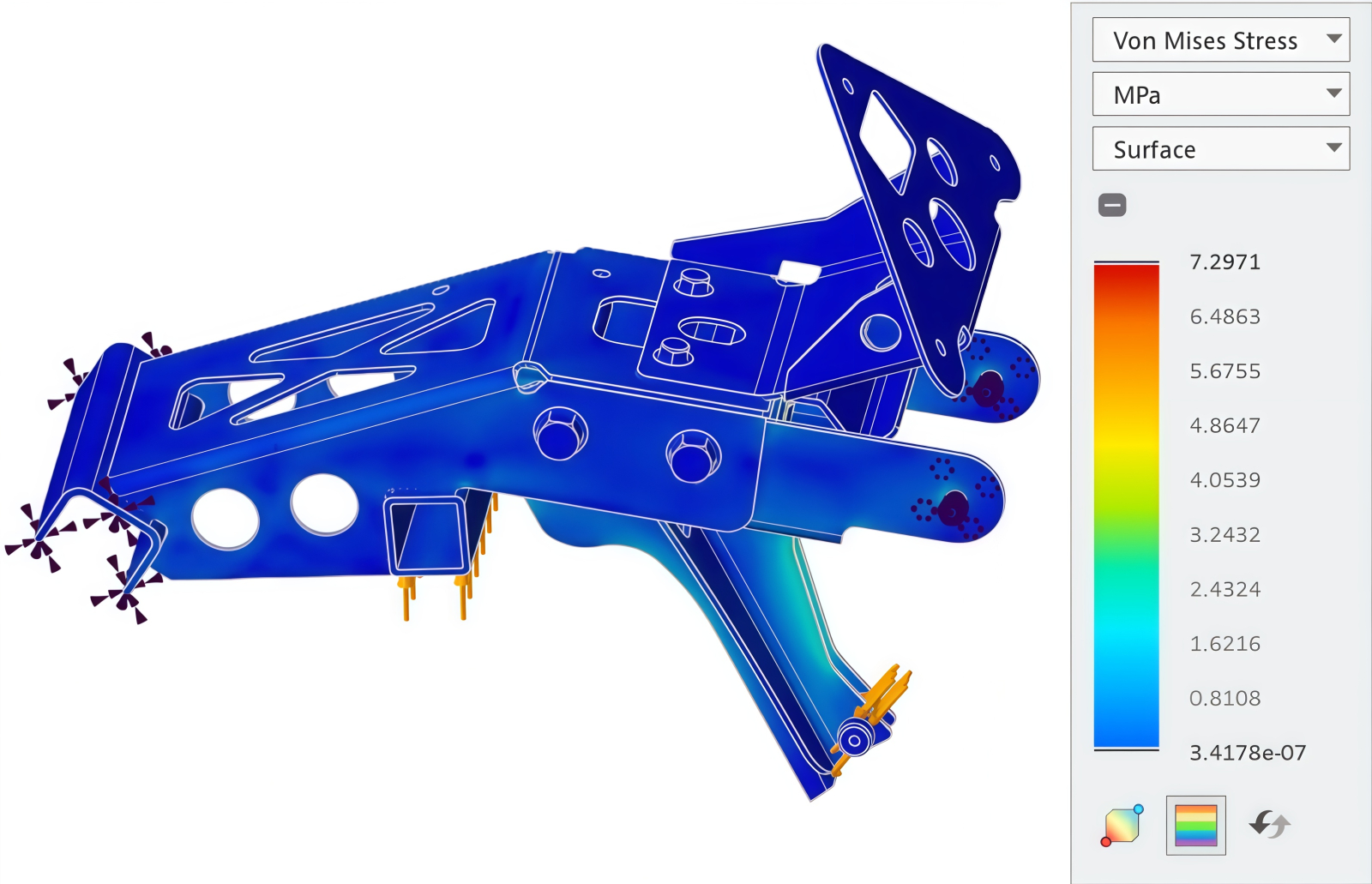
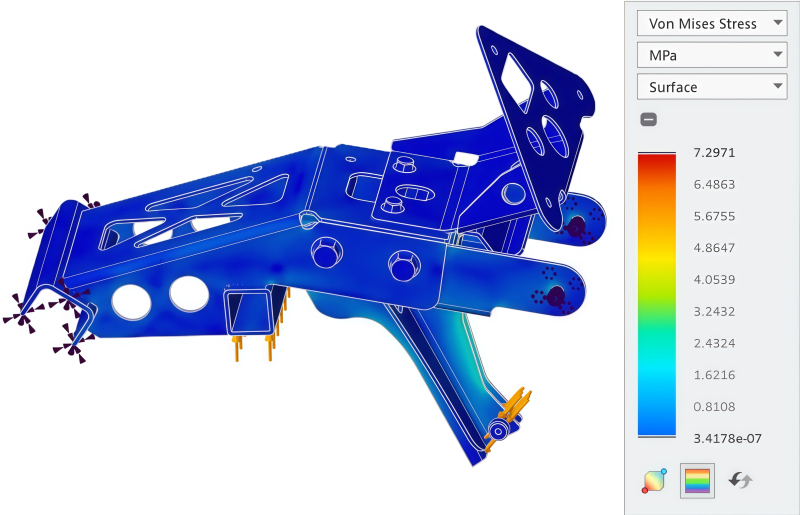
Sau đó, bạn có thể chạy mô phỏng kết cấu để quan sát những điểm trên mô hình chịu ứng suất (stress) hoặc biến dạng (deformation). Phân tích kết cấu giúp bạn xác định tác động của các ràng buộc và tải trọng lên mô hình, từ đó tránh được các nguy cơ hỏng hóc trong thiết kế.
II. CÁCH BƯỚC THỰC HIỆN
BƯỚC 1 – Mở Live Simulation và áp dụng ràng buộc cố định (Fixed Constraints)
-
Mở một mô hình.
-
Trên ribbon, chọn Live Simulation. Lúc này Structure1 sẽ là nghiên cứu (study) đang hoạt động.
-
Trong nhóm Constraints , nhấp Fixed.
-
Giữ Ctrl và chọn các bề mặt cần cố định trên mô hình.
-
Nhấp OK để đóng hộp thoại Fixed Constraint.
BƯỚC 2 – Gán tải trọng (Force Loads)
-
Trong nhóm Loads , nhấp Force.
-
Chọn một bề mặt trên mô hình (không phải bề mặt cố định).
-
Trong hộp thoại Force Load , đảm bảo Total force được chọn làm loại tải.
-
Nhập giá trị vào các trường Y và Z.
-
Nhập giá trị âm vào trường Magnitude.
-
Nhấp OK để tạo tải thứ nhất.

► Tiếp tục:
-
Nhấp Force , chọn một bề mặt trụ trên mô hình.
-
Trong hộp thoại Force Load , chọn Directional components trong mục Define By.
-
Nhập giá trị vào các trường Y và Z.
-
Nhấp OK để tạo tải thứ hai.
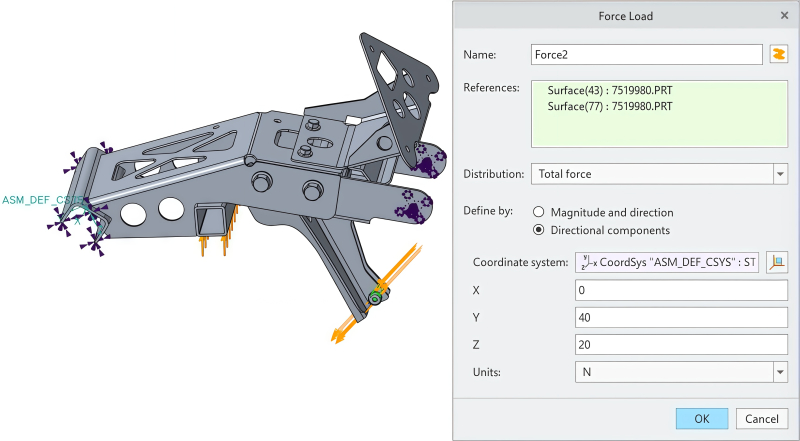
BƯỚC 3 – Xác minh vật liệu trên mô hình
-
Trong Model Tree , mở rộng nút của mô hình.
-
Mở rộng tiếp Design Items , sau đó mở Materials.
-
Xác minh rằng mô hình đã được gán vật liệu. (Trong ví dụ này, mỗi chi tiết của cụm đã được gán vật liệu từ trước).
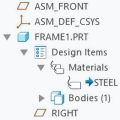
BƯỚC 4 – Chạy mô phỏng và xem kết quả
-
Trong nhóm Study , nhấp Simulate để chạy mô phỏng. Lúc này sẽ hiển thị ứng suất Von Mises trên mô hình.
-
Trong nhóm Display Options , nhấp Animate Deformation để quan sát biến dạng.
-
Nhấp lại Simulate để dừng mô phỏng.
III. TỔNG KẾT
Với Creo Simulation Live , người dùng có thể nhanh chóng thiết lập và chạy mô phỏng kết cấu ngay trong môi trường thiết kế. Bằng cách áp dụng ràng buộc cố định, gán tải trọng, xác định vật liệu và thực hiện mô phỏng, bạn dễ dàng quan sát ứng suất Von Mises, biến dạng cũng như tác động của các điều kiện biên lên mô hình.
Điểm mạnh của Creo Simulation Live là khả năng phản hồi tức thời , giúp kỹ sư đánh giá và tối ưu thiết kế để tránh hỏng hóc, giảm rủi ro, và tăng độ tin cậy cho sản phẩm ngay từ giai đoạn phát triển ý tưởng.
 PTC Creo không chỉ là phần mềm thiết kế, mà còn là công cụ mạnh mẽ giúp doanh nghiệp rút ngắn chu kỳ sản xuất, tăng độ chính xác và giảm thiểu chi phí.